La placa D945GCLF2 con su Atom Dual Core funciona muy bien, lo tengo todo el dia encendida con un cliente torrent (torrentflux-b4rt + apache + mysql + php) y XBMC como Media Center.
Sólo tiene un pero, el ventilador que hay encima de chipset hace mucho ruido, es un modelo T&T 4010H12S. Lo he cambiado por un Scythe Mini-Kaze de 40mm x 10mm.
Es supersilencioso, ya no se oye nada. Es el cambio perfecto.
miércoles, 21 de enero de 2009


sábado, 3 de enero de 2009
Instalar XBMC en intrepid
Como media center de momento voy a utilizar XMBC.
Para instalarlo en intrepid, creamos el fichero /etc/apt/source.list.d/xbmc.list con el siguiente contenido.
E instalamos los paquetes necesarios:
si queremos mas temas
si queremos mas plugins
si queremos mas scripts
Para instalarlo en intrepid, creamos el fichero /etc/apt/source.list.d/xbmc.list con el siguiente contenido.
deb http://ppa.launchpad.net/team-xbmc-intrepid/ubuntu intrepid main
deb-src http://ppa.launchpad.net/team-xbmc-intrepid/ubuntu intrepid main

deb http://ppa.launchpad.net/xbmc-addons/ubuntu intrepid main
deb-src http://ppa.launchpad.net/xbmc-addons/ubuntu intrepid main
E instalamos los paquetes necesarios:
amoyse@minia:~$ sudo apt-get update
amoyse@minia:~$ sudo apt-get install xbmc
si queremos mas temas
amoyse@minia:~$ sudo apt-get install xbmc-skin*si queremos mas plugins
amoyse@minia:~$ sudo apt-get install xbmc-plugins*si queremos mas scripts
amoyse@minia:~$ sudo apt-get install xbmc-scripts*
Instalando torrentflux-b4rt en ubuntu intrepid
Voy a instalar el cliente de bittorrent torrentflux-b4rt. He elegido este cliente por el acceso web y por que puedes bajar tambien programas por http (usa wget).
Lo primero es instalar apache, mysql, php, vlc y uudeview:
A continuación bajamos el paquete de la web de torrentflux-b4rt y lo descomprimimos en /opt
Hacemos un link desde el docroot de apache y le cambiamos el usuario:
El siguiente paso es configurarlo, para ello se abre firefox y se conecta a:
http://localhost/tf/setup.php
Y siguiendo los pasos por pantalla se configura de manera muy sencilla.
Lo siguiente a realizar es configurar para que el demonio fluxd se arranca al iniciar el ordenador, con ello sabremos que siempre tenemos los torrents en ejecucion.
Para ello copiamos este script en el fichero /etc/init.d/fluxd, cambiamos el path dentro del script donde se encuentra nuestra instalación y lo instalamos para el arranque con este comando:
En otro post pondre los scripts necesarios para mover los torrents completados a otro directorio.
Lo primero es instalar apache, mysql, php, vlc y uudeview:
amoyse@minia:~$ sudo apt-get install mysql-server apache2 php5 php5-cli libapache2-mod-php5 php5-mysql unrar uudeview vlc A continuación bajamos el paquete de la web de torrentflux-b4rt y lo descomprimimos en /opt
amoyse@minia:~$ cd /opt
amoyse@minia:~$ tar xjf torrentflux-b4rt_1.0-beta2.tar.bz2Hacemos un link desde el docroot de apache y le cambiamos el usuario:
amoyse@minia:~$ sudo ln -s /opt/torrentflux-b4rt_1.0-beta2/html/ /var/www/tfamoyse@minia:~$ sudo chown -R www-data:www-data /var/www/tfEl siguiente paso es configurarlo, para ello se abre firefox y se conecta a:
http://localhost/tf/setup.php
Y siguiendo los pasos por pantalla se configura de manera muy sencilla.
Lo siguiente a realizar es configurar para que el demonio fluxd se arranca al iniciar el ordenador, con ello sabremos que siempre tenemos los torrents en ejecucion.
Para ello copiamos este script en el fichero /etc/init.d/fluxd, cambiamos el path dentro del script donde se encuentra nuestra instalación y lo instalamos para el arranque con este comando:
amoyse@minia:~$ sudo update-rc.d fluxd defaults 99 En otro post pondre los scripts necesarios para mover los torrents completados a otro directorio.
miércoles, 31 de diciembre de 2008
Compartir directorios con NFS
Ahora que ya tengo funcionando el pequeñín, el siguiente paso es compartir el directorio de datos con el resto de equipos de la red. Para ello voy a utilizar NFS.
Para hacerlo rápidillo de googleado un poco y he encontrado esta entrada.
Para hacerlo rápidillo de googleado un poco y he encontrado esta entrada.
- En el servidor instalamos los siguientes paquetes:
amoyse@mini-a:~$ sudo apt-get install nfs-common nfs-kernel-server - Añadimos en el fichero /etc/exports los directorios que queremos exportar, a los que se podrá acceder desde los clientes.
amoyse@mini-a:~$ sudo vi /etc/exports

/data 192.168.1.0/24(rw,async) - En el cliente instalamos los siguientes paquetes:
root@ubuntu:~#apt-get install nfs-common portmap - Añadir el directorio a montar en el cliente /etc/fstab
root@ubuntu:~$ sudo vi /etc/fstab

192.168.1.50:/data /mnt/minia   nfs     rsize=8192,wsize=8192,timeo=14,intr,auto,user
domingo, 21 de diciembre de 2008
Instalando Ubuntu Intrepid
Ahora que ya tengo montado el PC hay que instalar un S.O.
He elegido Ubuntu Intrepid, porque la idea es tener Linux, y tampoco quiero complicar demasiado su mantenimiento.
La instalación la he hecho con un CD externo, porque el equipo no lleva Lector. También se puede hacer desde red sin mayor complicación.
Después de la instalación todo ha funcionado perfectamente, salvo el control de escalado de la CPU que todavía no lo he conseguido.
El siguiente paso es instalar un media center para usarlo de reproductor.
He elegido Ubuntu Intrepid, porque la idea es tener Linux, y tampoco quiero complicar demasiado su mantenimiento.
La instalación la he hecho con un CD externo, porque el equipo no lleva Lector. También se puede hacer desde red sin mayor complicación.
Después de la instalación todo ha funcionado perfectamente, salvo el control de escalado de la CPU que todavía no lo he conseguido.
El siguiente paso es instalar un media center para usarlo de reproductor.
sábado, 20 de diciembre de 2008
Montando mini-itx con placa Intel D945GCLF2 Atom Dual Core
Los Componentes
Queria montar un ordenador que cumpliera los siguientes requisitos:
Al ser pequeño me he decantado por una placa mini-itx, revisando las placas que hay en el mercado, la mejor opción calidad/precio que he encontrado ha sido una con microprocesador Intel Atom. Por la diferencia de precio, ya merecia la pena una con Atom Dual Core (330).
Otro problema era encontrar una caja valida para esta placa, parece ser que Intel ya ha recortado el tamaño del disipador que traian las placas con Atom y ya caben en cajas más estandar.
Al final lo que he montado ha sido esto:
Montando el equipo
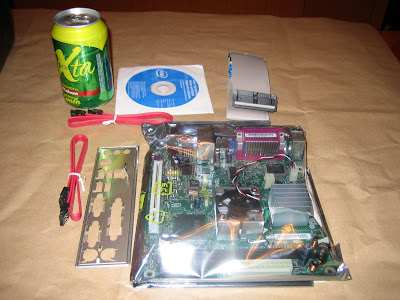
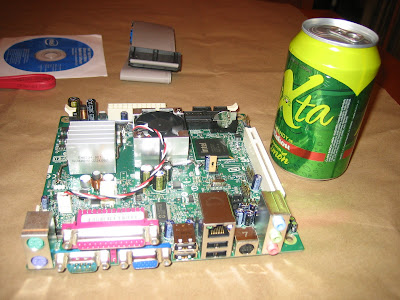
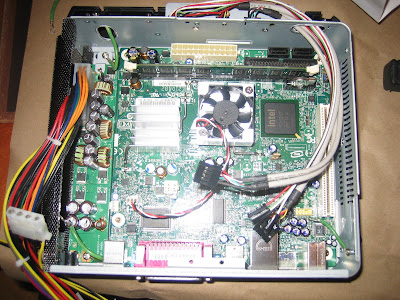
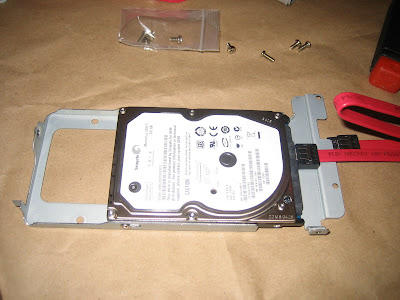
El montaje ha sido muy sencillo (sólo hay 4 componentes), en 20 minutos está todo, ahora solo falta encenderlo y ver que todo funciona correctamente. Aquí dejo unas fotos del proceso:
La Caja Morex:
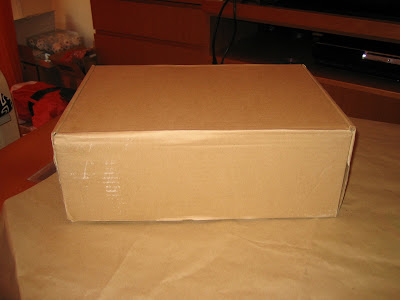
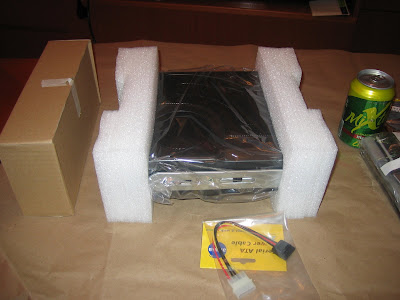
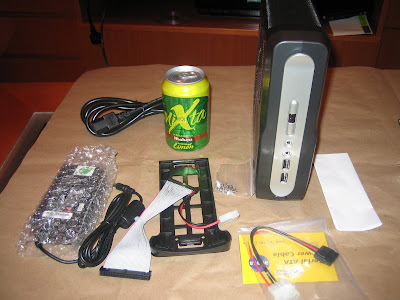
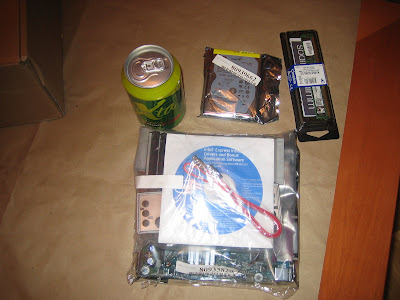
La placa Intel, el disco duro y la memoria:
Montandolo todo junto:
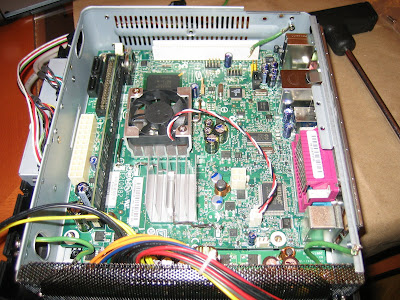
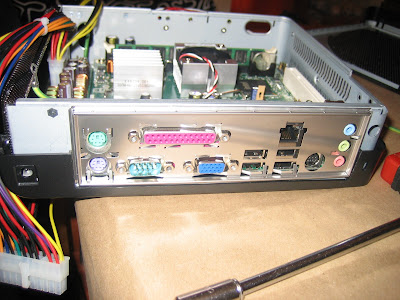
Así queda al final todo dentro de la caja:

Queria montar un ordenador que cumpliera los siguientes requisitos:
- Tenerlo encendido las 24 horas (bajo consumo).
- Cliente bittorrent.
- HTPC para utilizar en el salón como reproductor multimedia.
- Silencioso.
- Pequeño, para poder tenerlo detrás de la televisión.
- Económico, tampoco vamos a tirar la casa por la ventana.
Al ser pequeño me he decantado por una placa mini-itx, revisando las placas que hay en el mercado, la mejor opción calidad/precio que he encontrado ha sido una con microprocesador Intel Atom. Por la diferencia de precio, ya merecia la pena una con Atom Dual Core (330).
Otro problema era encontrar una caja valida para esta placa, parece ser que Intel ya ha recortado el tamaño del disipador que traian las placas con Atom y ya caben en cajas más estandar.
Al final lo que he montado ha sido esto:
- Placa Mini-ITX Intel D945GCLF2
- Caja Mini-ITX Morex T3310B
- Memoria RAM DDR2 667 2Gb Kingston Value CL5
- Disco SATA 2.5" 320Gb Momentus
Montando el equipo
El montaje ha sido muy sencillo (sólo hay 4 componentes), en 20 minutos está todo, ahora solo falta encenderlo y ver que todo funciona correctamente. Aquí dejo unas fotos del proceso:
La Caja Morex:
La placa Intel, el disco duro y la memoria:
Montandolo todo junto:
Así queda al final todo dentro de la caja:

Suscribirse a:
Entradas (Atom)

 Entradas

